¡Los enlaces magnéticos no se abren para usted en Chrome!
¿Alguna vez ha encontrado un archivo .torrent y notado que Chrome no puede abrir los enlaces magnéticos? Esto puede ser bastante molesto, especialmente si utiliza estos archivos con bastante frecuencia.
Aquí hay algunas instrucciones sobre cómo descargar un archivo de enlaces magnéticos con uTorrent, así como consejos sobre cómo resolver este problema para el futuro, de modo que Chrome envíe automáticamente el archivo a uTorrent para su apertura.
Orientación ad Hoc 1) Encuentra el archivo torrent del imán. 2) Haga clic derecho en el ícono del pequeño imán en Chrome, luego copie la URL. 3) Inicie el software uTorrent/Torrent de su elección. 4) Haga clic en « Añadir un torrent desde la URL » 5) Pegue el enlace magnético en el campo, presione Enter. 6) Comienza la descarga.
6 pasos, no está mal si solo quiere descargar un archivo o dos. Demasiado molesto para nada más que eso. Vea a continuación para una guía detallada sobre cómo aplicar un arreglo.
Esto se ha hecho utilizando la última versión (actual) de Chrome (33.0.1750.117 m) y uTorrent (2.2.1) en Windows 7 Profesional de 64 bits, aunque las versiones más recientes de Chrome y uTorrent deberían seguir funcionando!
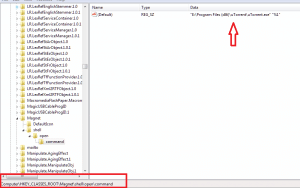
Guía de corrección permanenteHKEY_CLASSES_ROOT Magnet shell open command en Windows 8 es 1) Presione la tecla de Windows (no literalmente) 2) Escriba « regedit » sin las comillas, luego presione Enter. 3) Navegue a HKEY_CLASSES_ROOT Software Classes Magnet Esto es lo que verá (a continuación)
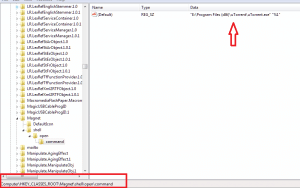
Donde apunta esta flecha — querrá asegurarse de que es allí donde se encuentra su uTorrent. Puede tener una ubicación personalizada, así que tenga en cuenta eso.
Cierre Chrome completamente antes de pasar a la siguiente etapa. (De lo contrario, su modificación 4) Luego, acceda a la siguiente carpeta. C:Users AppDataLocalGoogleChromeUser Datos 5) no se guardaráfalse ) 6) Modifique el archivo « Local State » utilizando un editor de su elección (Bloc de notas/Wordpad está bien) 7) Presione Ctrl F y busque « imán » — si no tiene esta entrada, simplemente créela en el mismo lugar que se indica en la captura de pantalla a continuación. Esto debe estar configurado en
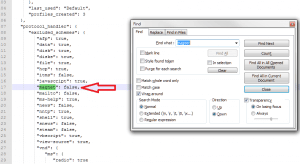
8) Guarde y cierre el archivo. ¡Todo hecho!
Como nota al margen, puede notar que cuando hace clic en un archivo de enlaces magnéticos, uTorrent puede mostrar el archivo como vacío al principio, pero no se preocupe… una vez que haya hecho clic en OK/Siguiente, los archivos comenzarán a descargarse.
Etiqueta: alternativa elite torrent